以前、CocoonでRSS購読ボタンを活用するメリットと注意点について書いたことがあります。
今回は、その続きのようなお話です。
Inoreaderの表示仕様に気づいて、ひらめいた話
日本語版RSSリーダーの代表格 Inoreader。
このInoreader、記事の表示がちょっと独特です。
- 基本は タイトル+記事本文の冒頭
- 表示モードによっては 本文全文+画像 も表示
- ただし──
WordPressの「アイキャッチ画像」ではなく、記事本文中の最初の画像を拾う
という「本文画像優先仕様」になっています
ここで、ふとひらめきました💡
ということは……
常に記事本文に画像を入れておいて、その最初の画像を自動でアイキャッチにできれば、全部うまく回るのでは?
そこで選んだプラグインがこれ
以前、別のWebサイト運営でお世話になっていた
「Auto Featured Image (Auto Post Thumbnail)」
を今回のブログでも試してみることにしました。
まずは定番:バックアップ → インストール
お約束ですが、最初にバックアップ。
その後、
- プラグインをインストール
- 有効化
ここまではいつも通りです。
無料版でも十分すぎる設定内容
無料版でも、意外なほど細かく設定できます。
特に安心だったのが、この仕様👇
- すでにアイキャッチが設定されている投稿は上書きしない
- デフォルト対象
- Post type:Posts(通常の記事のみ)
- 固定ページは対象外
つまり、
「これまで丁寧に設定してきた記事が壊れる心配はない」
というわけです。
今回は基本的に何もいじらず、
👉 「GENERATE FEATURED IMAGES」
をクリック。
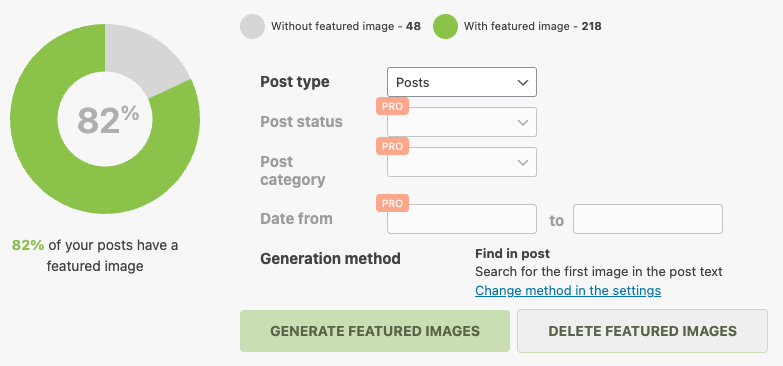
十数秒で48記事分のアイキャッチが完成!
結果はというと……
- 記事内に画像はある
- でも、アイキャッチが未設定
そんな記事が 48本 見つかりました。
ボタンを押してから 数十秒。
あっという間に、アイキャッチ画像の自動生成が完了。
例えば、
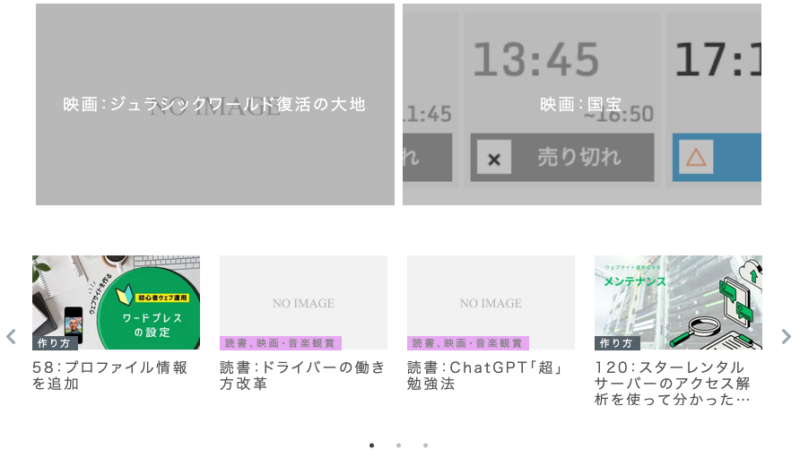
「映画 国宝」
という記事では、
上映スケジュールの画像 がそのままアイキャッチ画像に設定され、
トップページにも表示されるようになりました。
まさに「アイキャッチ」らしい役割を果たしてくれています👏
何もせず放置するより、ずっといい
正直なところ、
- アイキャッチ画像がなくて記事一覧が寂しい
- でも毎回作るのはちょっと面倒
そんな状態で何もせず放置するより、よっぽど健全だと感じました。
このやり方なら、
- 記事本文に画像を1枚入れるだけ
- あとは自動でアイキャッチ化
という流れが作れます。
この記事のアイキャッチ画像も自動で出来たことになります。
これからの方針
今後は、
- まだ画像が入っていない過去記事に
- 少しずつ本文画像を追加
しながら、この仕組みを活かしていく予定です。
Inoreader × WordPress × Auto Featured Image
この組み合わせ、思っていた以上に相性が良さそうです。Inoreaderとの相性確認は次回以降です。