W3 Total Cache 導入から1週間。PageSpeed Insights をあらためて測ってみた
W3 Total Cache を導入してから約1週間。改めて、、キャッシュの有効期限も伸ばしたので、
「そろそろ効果が出ているはず…」と期待しつつ、PageSpeed Insights で再計測してみました。
……が、結果はというと、
- LCP(Largest Contentful Paint)
- FCP(First Contentful Paint)
この2つは、相変わらず高めのまま。
体感的にも「爆速!」という感じではありません。
SmartSlider3 の CSS が、またしても犯人に
PageSpeed Insights の
「レンダリングをブロックしているリクエスト」
を見てみると、見覚えのある名前が復活していました。
smartslider.min.css
そう、トップページで使っている SmartSlider3 の CSS です。
以前も問題視されていたこのファイルが、
またしても「レンダリングをブロックしているリクエスト一覧」に登場。
どうやら、
- W3 Total Cache(無料版)
- 特定の CSS だけを指定して遅延ロード/インライン化
ということは、基本的にできないようです。
「smartslider.min.css だけ何とかしたい!」
という要望には、無料版だけでは限界がありそうです。
そこで原点回帰。W3 Total Cache(無料版)の基本を再確認
細かい設定ばかり触っていて、
そもそも基本がちゃんとできているのか?
という疑問が湧いてきました。
ここで、Web制作会社イッティさんの名記事
「W3 Total Cache のベストな設定方法」
をあらためて読み返しながら、設定を総点検。
すると…衝撃の事実が。
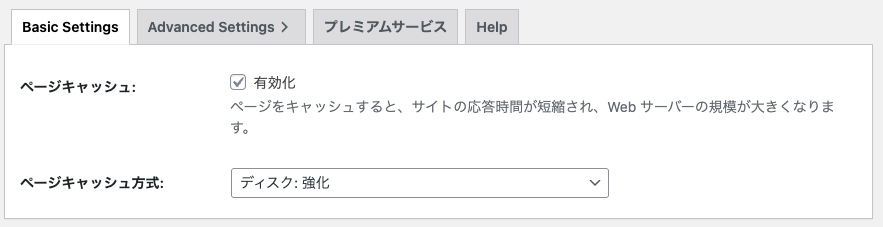
ページキャッシュ:有効化できていなかった…
なんと、
ページキャッシュそのものが有効化されていない
という状態でした😅
Advanced Settings を中心にいじっていたのですが、
Basic Settings の画面で「ページキャッシュを有効化」する必要があった とは…。
慌てて、Basic Settings からページキャッシュを有効化しました。

圧縮設定:まさかの「未設定」
さらに驚いたのが 圧縮(Minify)設定。
- 何も設定できていない
- 完全にノータッチ状態
プラグインメニューの
「縮小(Minify)」 を開き、
- inline CSS minification
- 必要なチェック項目
を一通り有効化しました。

正直な感想:W3 Total Cache、難しい…
今回あらためて感じたのは、
W3 Total Cache は、とにかく設定が複雑
ということ。
「とりあえず入れれば速くなる」系のプラグインではなく、
Basic Settings → Advanced Settings → Minify
と、順番に理解しながら設定しないと、効果が出ないな…と実感しました。
明日は効果測定へ
今日はひとまず、
- ページキャッシュの有効化
- 圧縮設定の見直し
まで完了。
明日、あらためて PageSpeed Insights で効果を確認してみる予定です。
LCP / FCP がどこまで改善するのか…
続きはまたブログでまとめます✍️