
無料プラグインを整理してみることにしました
プラグインの“見える化”はとても大事ですよね 😊
これまで何となく便利そうな無料プラグインを入れてきましたが、
そろそろ一度きちんと整理しようと思います。
通常、WordPress編集画面で、「プラグイン」メニューからインストール済みプラグインの確認や、新規追加を行います。
私は Cocoonテーマ で WordPress を運用しているので、
「Cocoon設定」→「テーマ情報」タブから、利用中のプラグインとそのバージョンをアルファベット順で簡単に確認できます。
「きっと10個以上あるだろうな…」と思っていたのですが、
実際に数えてみると、意外にも 9個 でした。
利用中のプラグイン:
Akismet Anti-spam: Spam Protection 5.6
Auto Featured Image (Auto Post Thumbnail) 4.2.2
CloudSecure WP Security 1.3.24
EWWW Image Optimizer 8.4.0
Site Kit by Google 1.172.0
Smart Slider 3 3.5.1.32
W3 Total Cache 2.8.15
WP Multibyte Patch 2.9.3
WP ULike 5.0.1
プラグインを4つの視点でまとめる
今回、以下の4項目で整理してみました。
プラグイン名、目的(何のために入れたのか)、気づき(使ってみてどうか)、画像(設定画面など)
| プラグイン名 | 目的 | 気づき | 画像 |
|---|---|---|---|
| Akismet Anti-spam: Spam Protection | スパムコメント対策用。WordpressおよびCocoonをインストールした後、画面選択で促されたもの | サイトを立ち上げた直後に「有効化してください」と促されていたのにスルーしていた。コメント機能もフォームもまだ使ってないから後回していた | 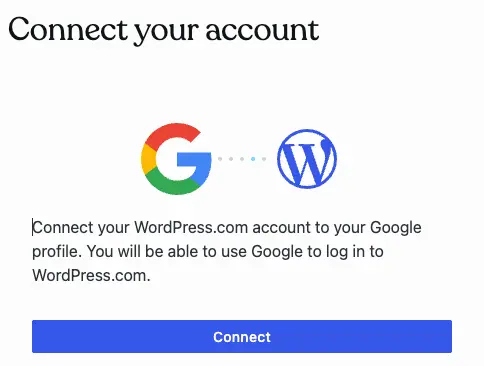 |
| Auto Featured Image (Auto Post Thumbnail) | 本文画像から自動でアイキャッチを作る | 最初だけ画像がある記事について網羅的にアイキャッチ画像を作成。最近、共通アイキャッチ画像を記事の一番下に置くことを習慣化 | 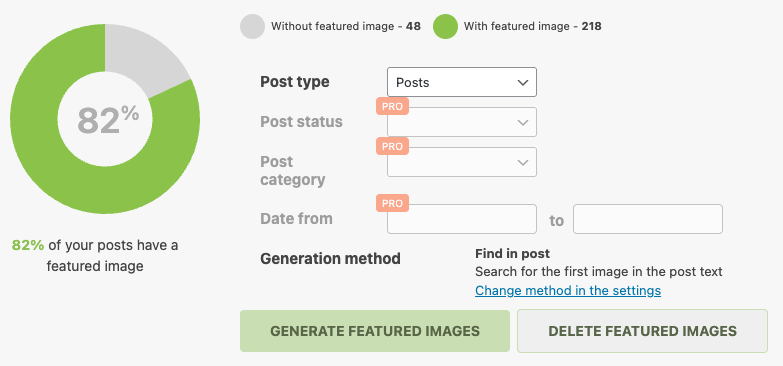 |
| CloudSecure WP Security | WordPressの管理画面とログインURLをサイバー攻撃から守る、無料のセキュリティ定番プラグイン | WordPressをインストールする際の、画面選択で促されたもの | 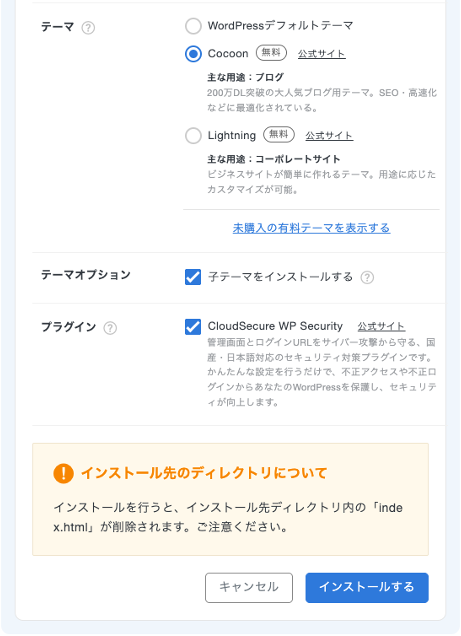 |
| EWWW Image Optimizer | 画像に自動で圧縮をかけるので、毎回手動で圧縮する手間が省ける | 基本的にはEWWWに任せてしまってOKだが「色合いを崩さずに高品質なまま圧縮したい」時はSquoosh | 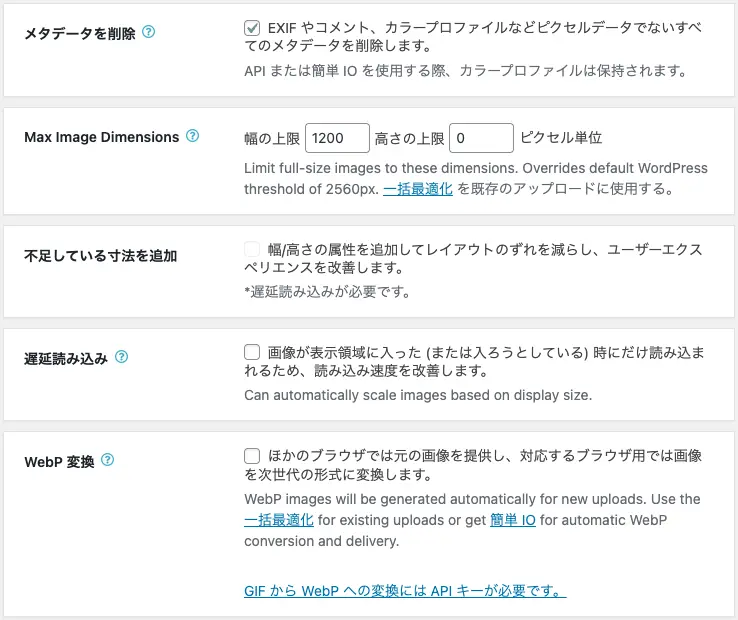 |
| Site Kit by Google | 簡単アクセス解析。Google Analytics や Search Console に行かなくて良い | PageSpeed Insightsも直ぐに確認できる! | 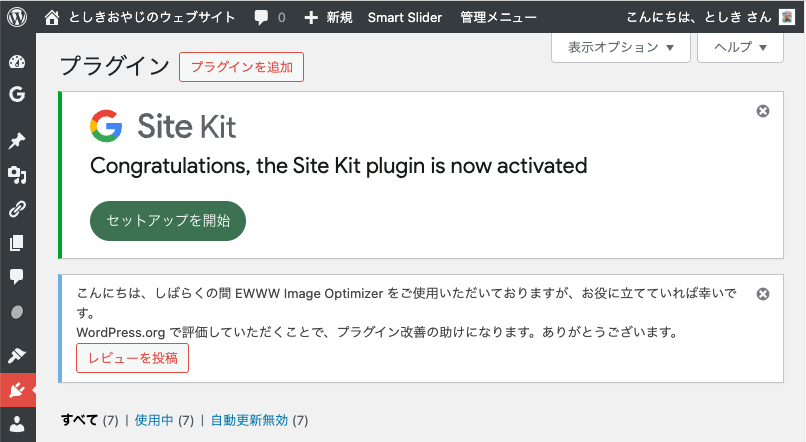 |
| Smart Slider | スライドショー | 無料で多機能だが、画像読み込みの遅延につながる | 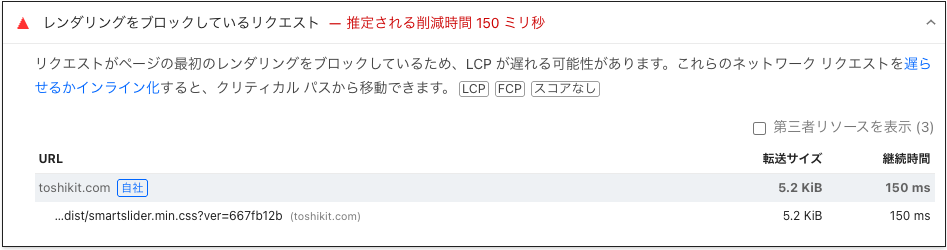 |
| W3 Total Cache | 上級者向け:CSS の遅延・結合・インライン化を自動処理し、レンダリングブロック問題の解決を目指す | キャッシュが溜まるので、頻繁な記事の更新に向いていない | 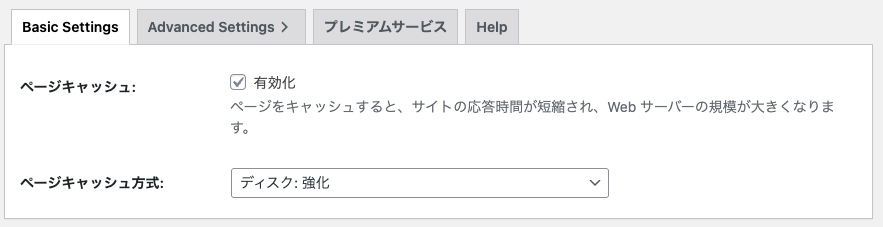 |
| WP Multibyte Patch | 日本語版Wordpressのマルチバイト文字の取り扱いに関する不具合の対策 | 「WordPressとCocoonでブログをはじめよう!」講座でも推奨されていた | 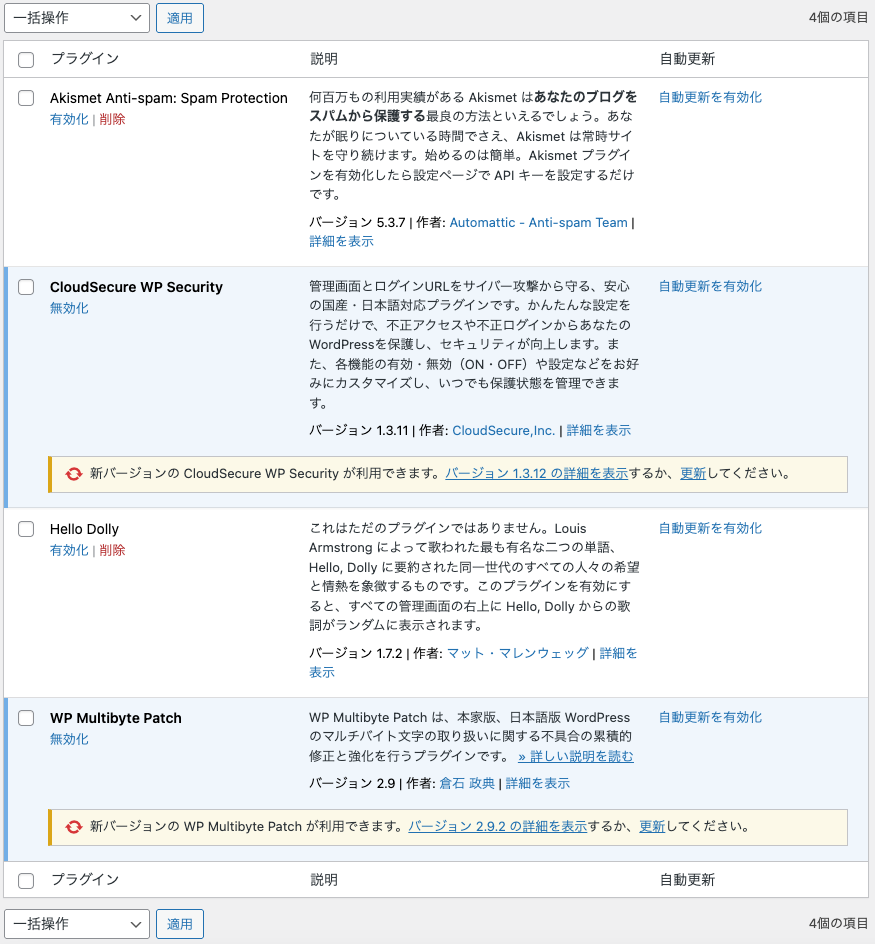 |
| WP ULike | いいねボタンの設置 | WordPressの管理画面にて統計を取得可能なはず |  |
特に「気づき」を書いておくことが大切だと感じました。
後から
- 本当に効果があったのか?
- 入れっぱなしになっていないか?
- 他の機能と重複していないか?
を確認するための材料になります。
いわば、プラグイン版の“振り返りメモ”ですね。
また、主に設定画面の画像を残しておくことで、
視覚的にも理解しやすくなります。
断捨離の前に、まずは効果検証
いきなり削除するのではなく、
まずは「本当に役立っているか」を確認してから判断したいと思います。
明日以降、順番に効果を見直していき、
その上でプラグインの断捨離に入る予定です。
入れるのは簡単。
でも、整理するのは意外と奥が深い。
WordPress運用も、少しずつ“身軽”にしていきたいと思います。