前回、WordPressのプラグイン、Google Site Kitを導入した結果、ユーザーエクスペリエンスのスコア、Largest Contentful Paint(LCP)が 6 秒以上 になっていることに気づきました。
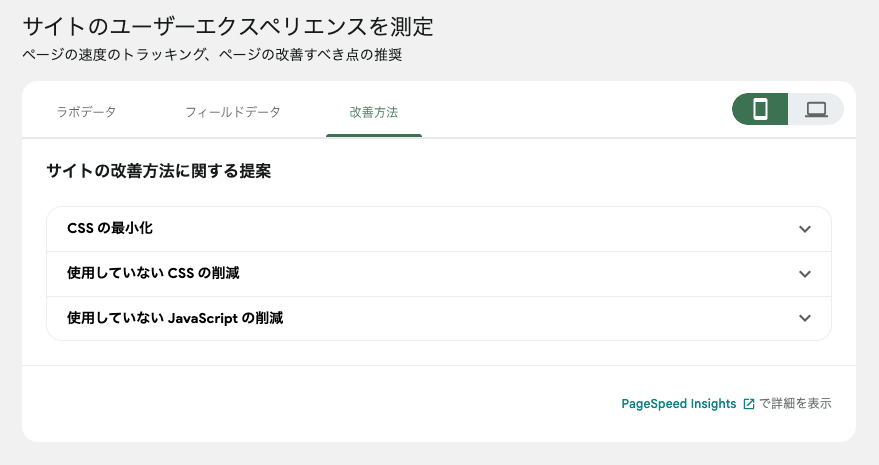
「改善」を押してみると、提案されたのは次の3つ:

- CSS の最小化
- 使用していない CSS の削減
- 使用していない JavaScript の削減
ただ、僕のサイトは Cocoon を使っていて、CSS はかなり最小限にしているつもり。
もしかしてテーマ設定側で見落としがあるのか…?
この情報は、ページスピード(PageSpeed Insights)として示されたもの。PageSpeed Insights は、URL を入れるだけでページの読み込み速度や表示の快適さを診断してくれる、Google公式の無料ツール。モバイルとPCの両方でスコアを出してくれて、改善点もセットで提示してくれる便利な存在です。
Cocoon は高速化に強いテーマだけど…
記事「Cocoonでサイト高速化!初心者でもできるUX改善の完全ガイド」を参考に読んでみたところ、
「Cocoon は高速化とSEOに強い無料テーマ」という記述を再確認。
そこで、サーバー側と WordPress 側の設定をもう一度点検することにしました。
サーバー側の基本チェック
- PHP のバージョンが推奨版か確認
- サーバーキャッシュがオンになっているか確認
どちらも問題なし。
ということで、Cocoon の高速化設定を見直してみたら…
ブラウザキャッシュがオフ になっていました。
これは盲点。

Cocoon の高速化設定を再調整
そこで今回やったことはこちら:
- 「ブラウザキャッシュを有効にする」をオン
- 改善提案にあった「CSS の最小化」をオン
- 念のため「JavaScript の縮小化」もオン
- Lazy Load をオフに変更
- Google フォントの非同期読み込みを有効化

設定の変更後は、読み込みが軽くなったような気もしますが…
まずは 1週間ほど様子を見ることに。
もっと早く気づけばよかったという反省
WordPress を立ち上げた当初から、
サイトの速度は意識して設定しておくべきだったな…とちょっと反省。
これからも、PageSpeed Insights と Site Kit を使いながら、
地道にチューニングしていこうと思っています。